1
下載安裝檔
點擊下方按鈕直接下載,不需要先註冊或登入。
系統需求:Windows 10 / 11。檔案約 85 MB,只從 ezup.work 下載。
選擇你要的步驟,點擊直接看影片教學:
下載安裝檔
點擊下方按鈕直接下載,不需要先註冊或登入。
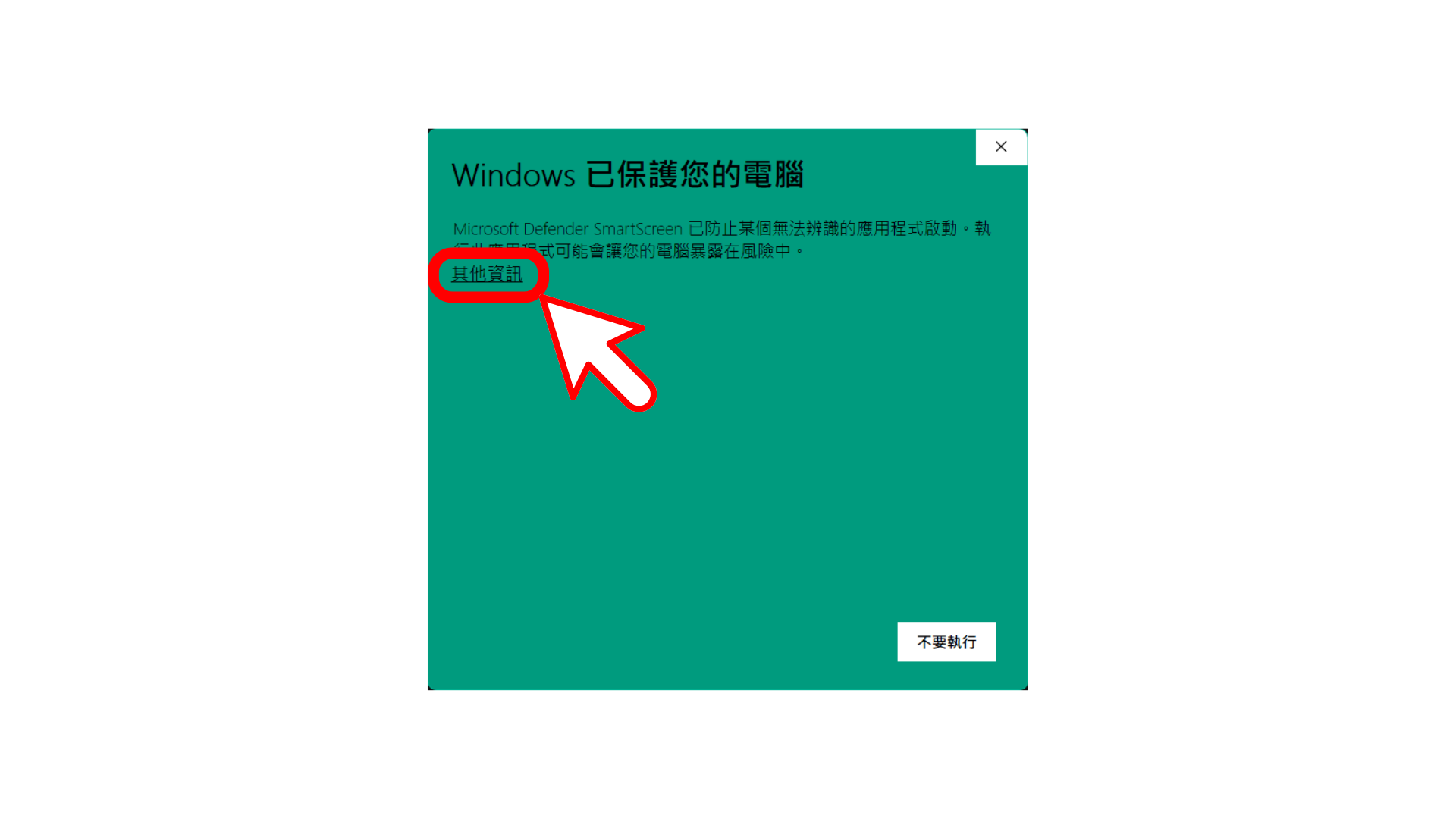
打開安裝檔,點擊「安裝」
打開下載的安裝檔,直接點擊「安裝」,程式會自動完成安裝並啟動。
點擊「立即開始」
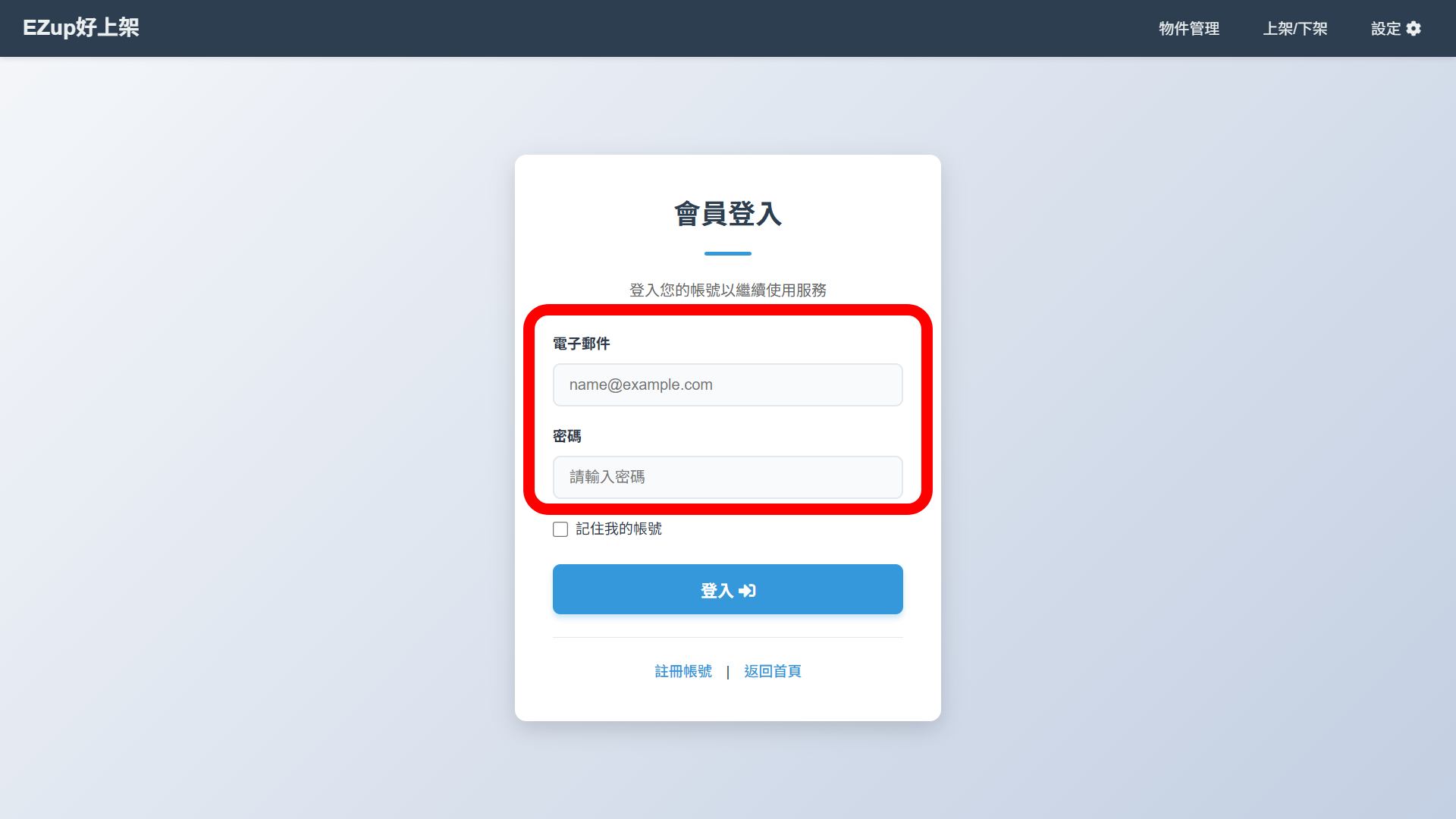
安裝完成後程式自動啟動,點擊「立即開始」,系統會跳轉到註冊頁面。
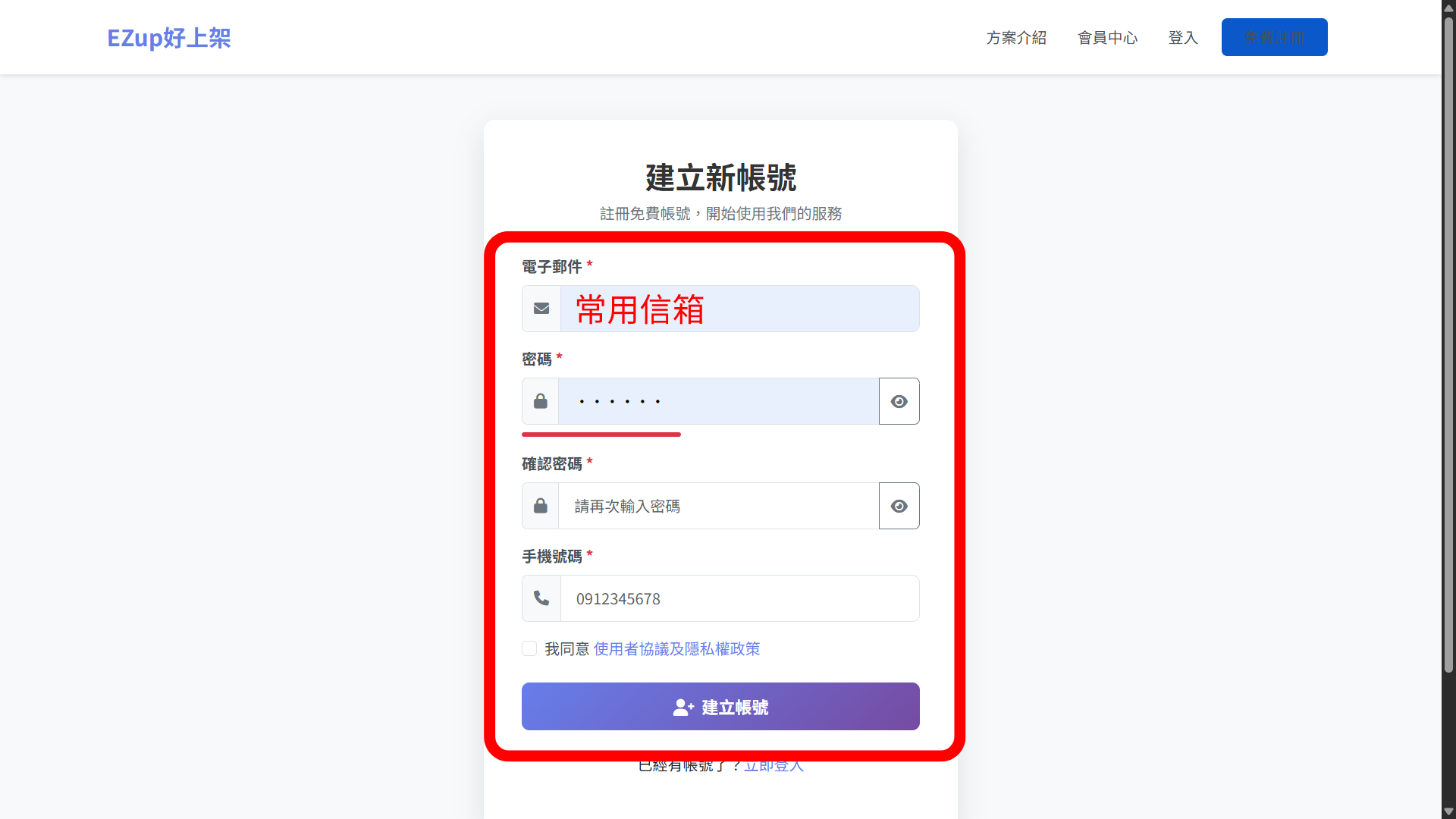
註冊帳號
在註冊頁面輸入電子郵件、密碼、手機號碼,點擊「建立帳號」。
註冊完成後,系統會自動登入並跳轉到物件管理頁面。
註冊完成後會自動進入物件管理頁面,依照以下 3 步完成第一次上架。
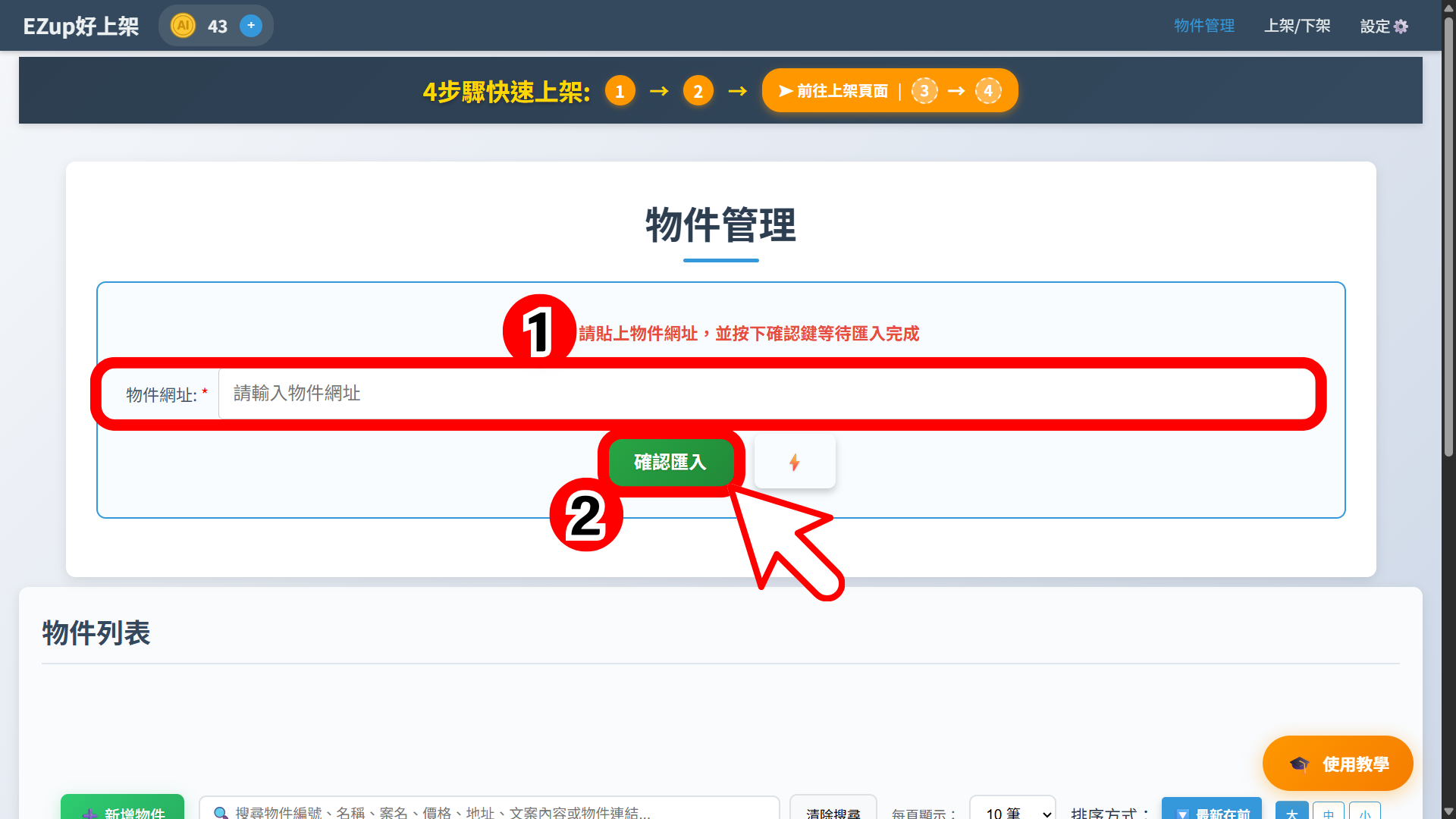
匯入物件
在物件網址欄位貼上 591 或信義房屋等平台的物件連結,點擊「確認匯入」。
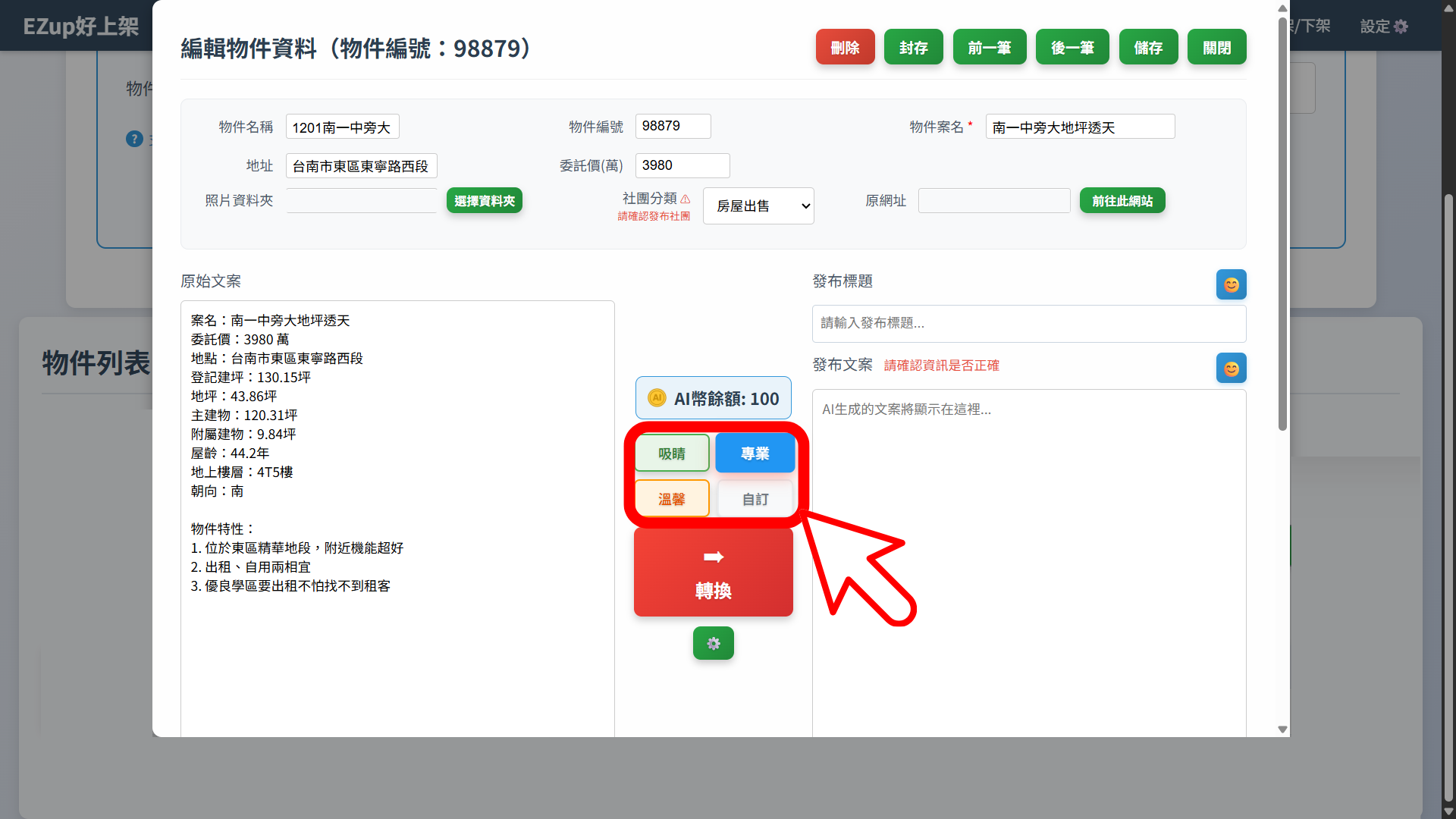
AI 文案轉換
點擊物件的「編輯」,選擇文案風格(吸睛、專業、溫馨、自訂),點擊「轉換」,系統會自動生成標題與文案。
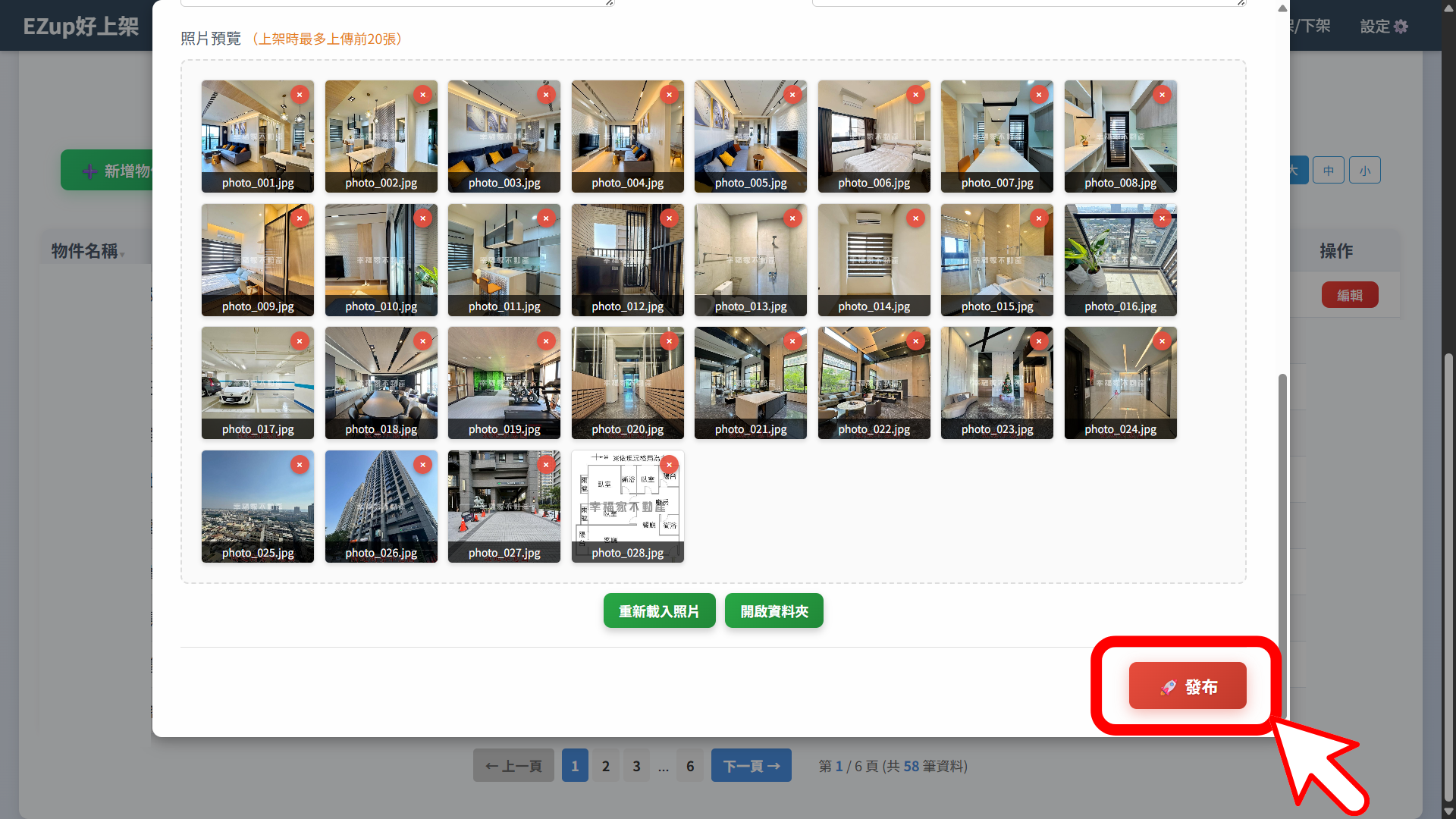
發布物件
確認文案與照片無誤後,點擊「發布」。
第一次發布時,系統會提示你需要先完成帳號設定(綁定 Facebook 與社團),點擊前往設定即可。
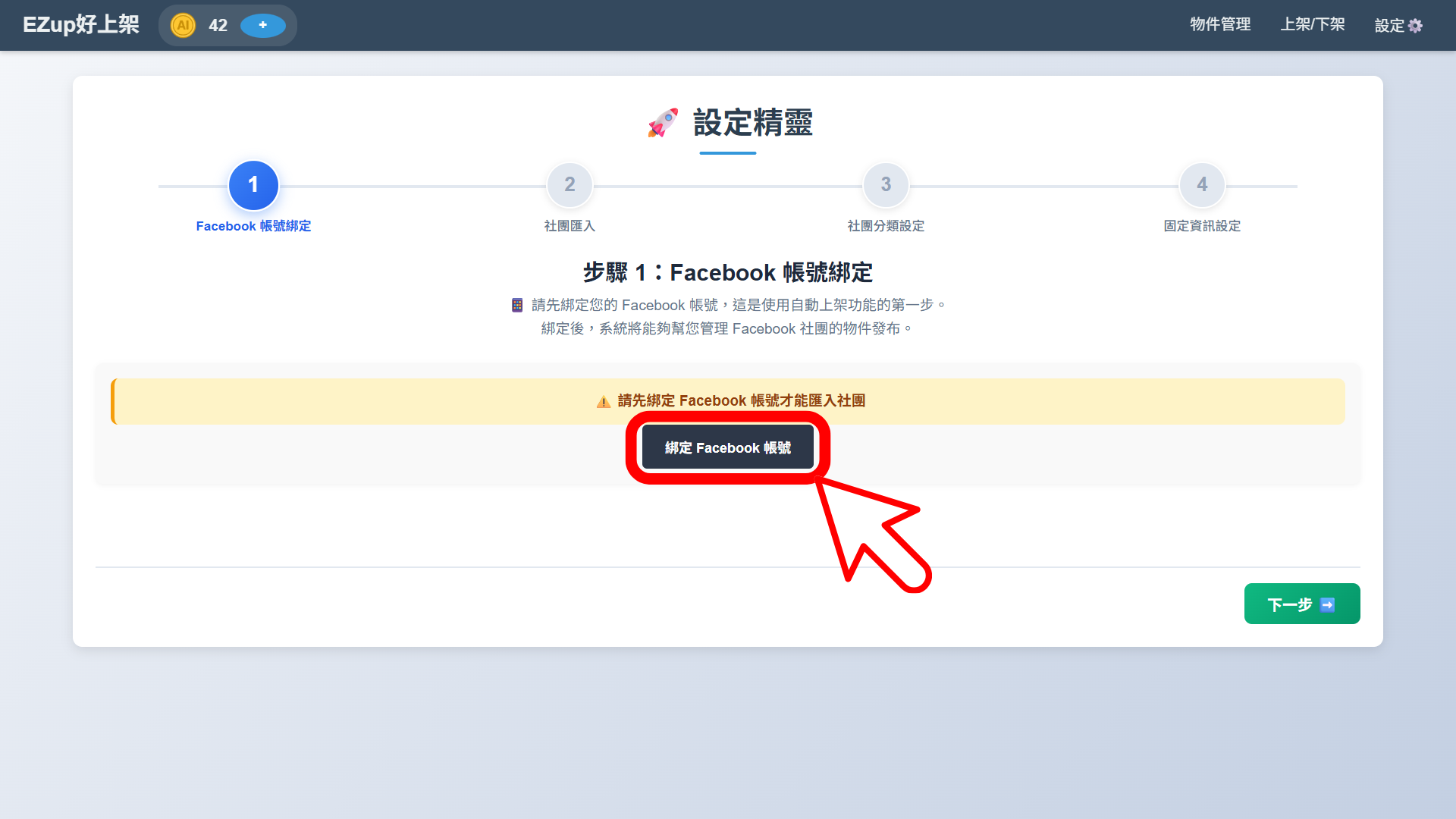
發布時系統會引導你進入帳號設定頁面,依照以下 4 步完成設定。
綁定 Facebook 帳號
點擊「綁定 Facebook 帳號」,在瀏覽器登入你的 Facebook。
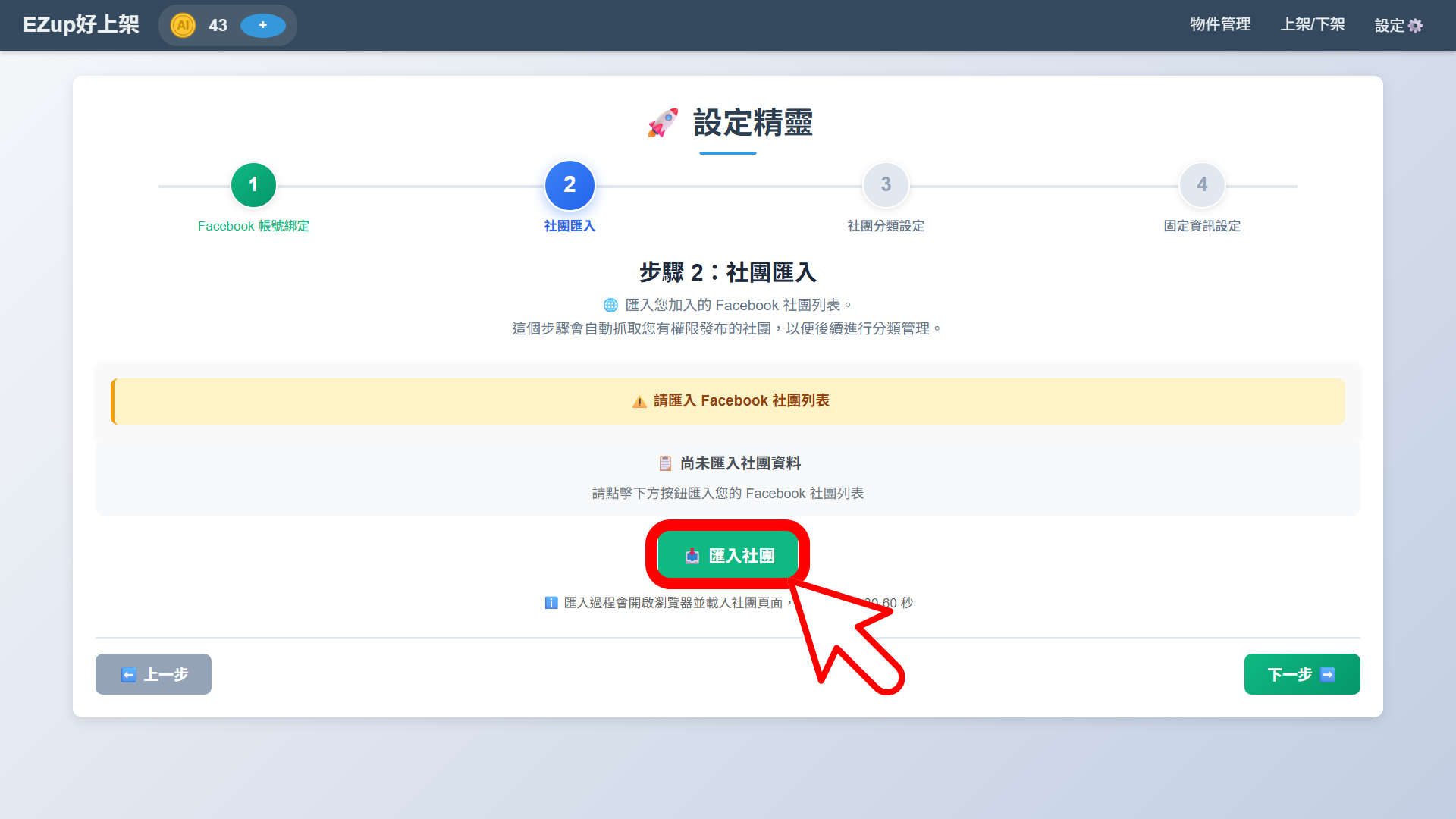
匯入社團
點擊「匯入社團」,系統會自動抓取你的所有社團(約 60 秒)。
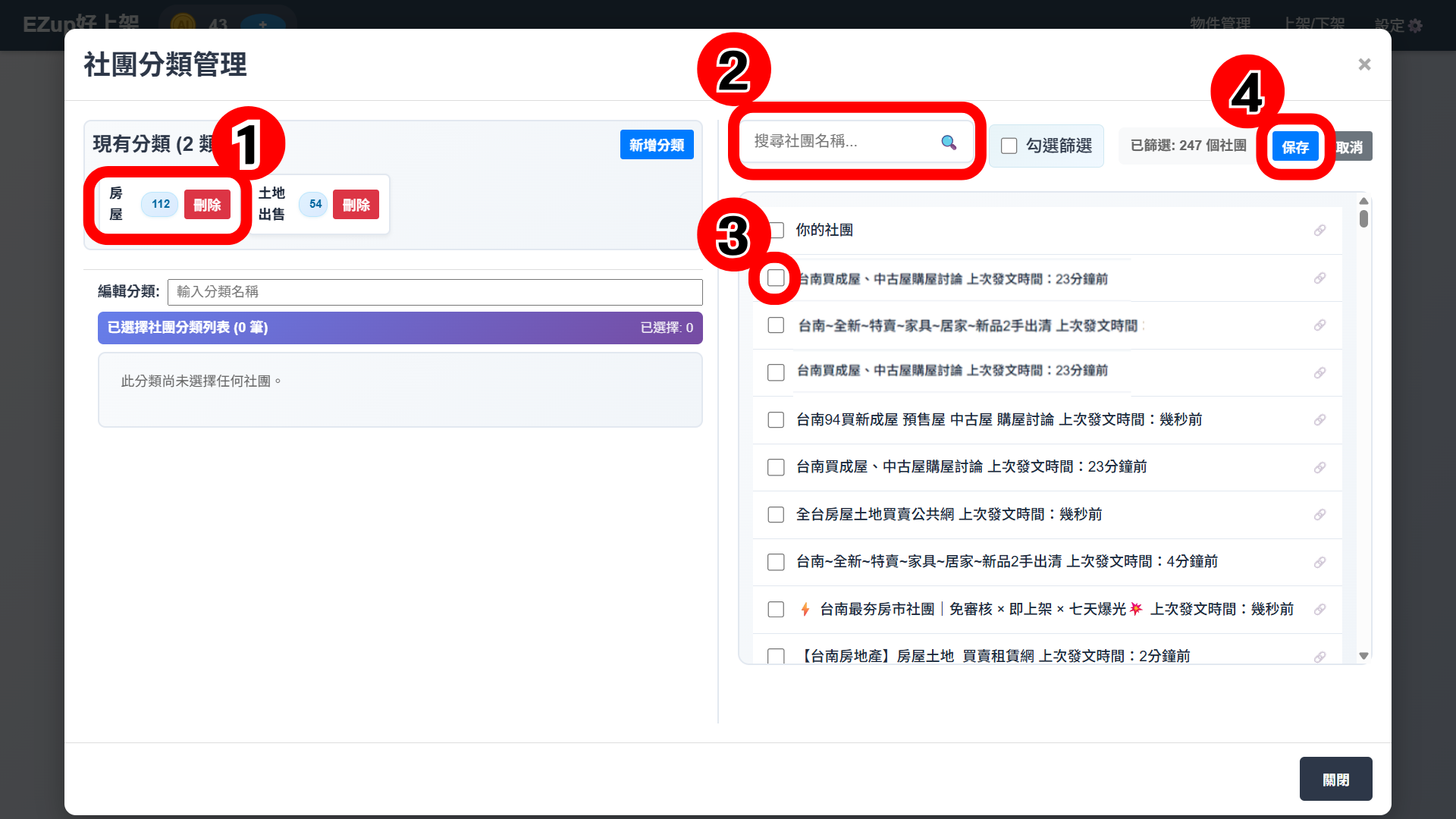
設定社團分類
點擊「設定社團分類理」,勾選社團分類到不同群組(如「房屋」、「土地」),完成後點「保存」。
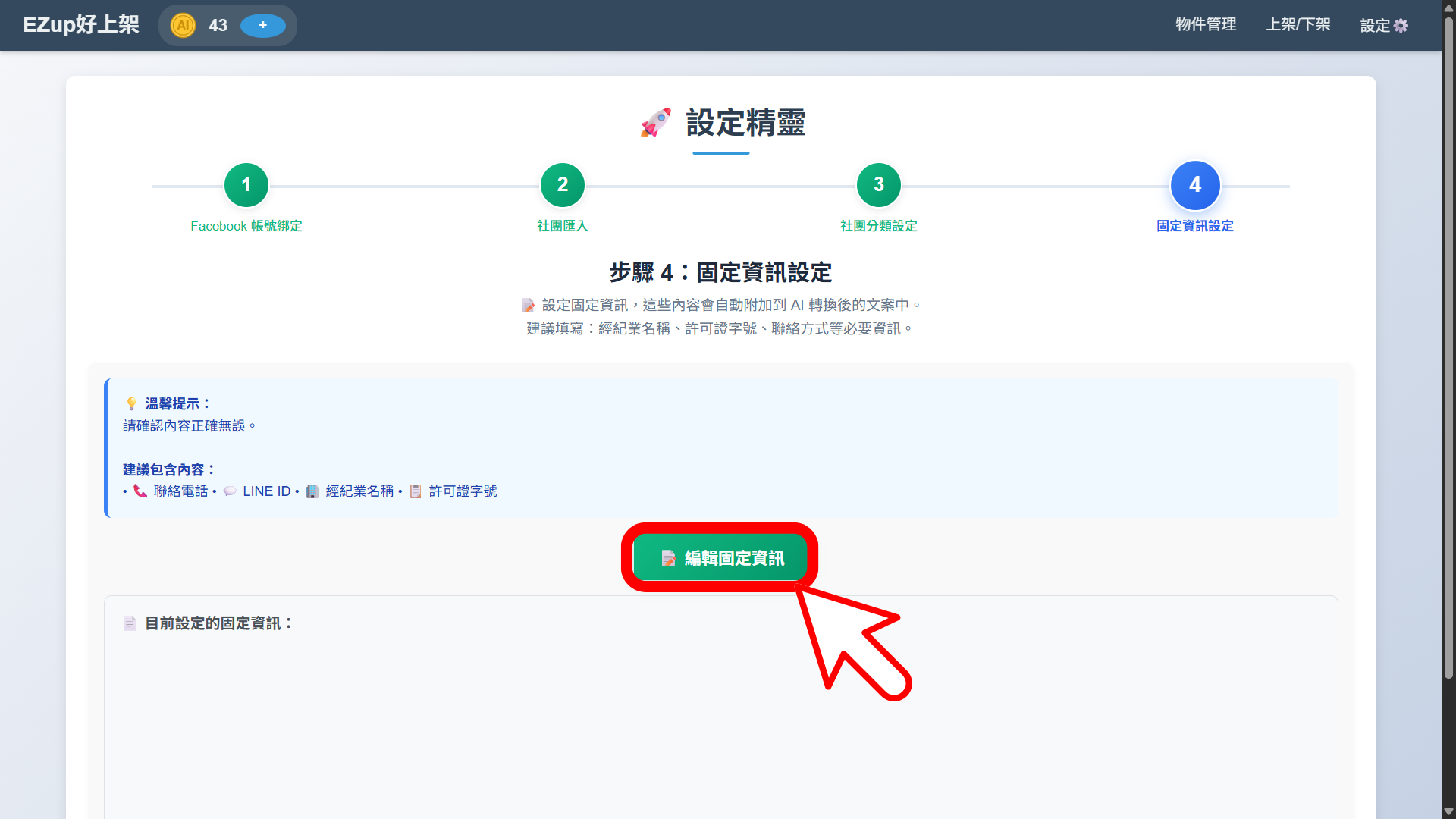
設定固定資訊
點擊「編輯固定資訊」,輸入聯絡電話、LINE ID、經紀業名稱、許可證字號,完成後點「下一步」。
設定排程參數
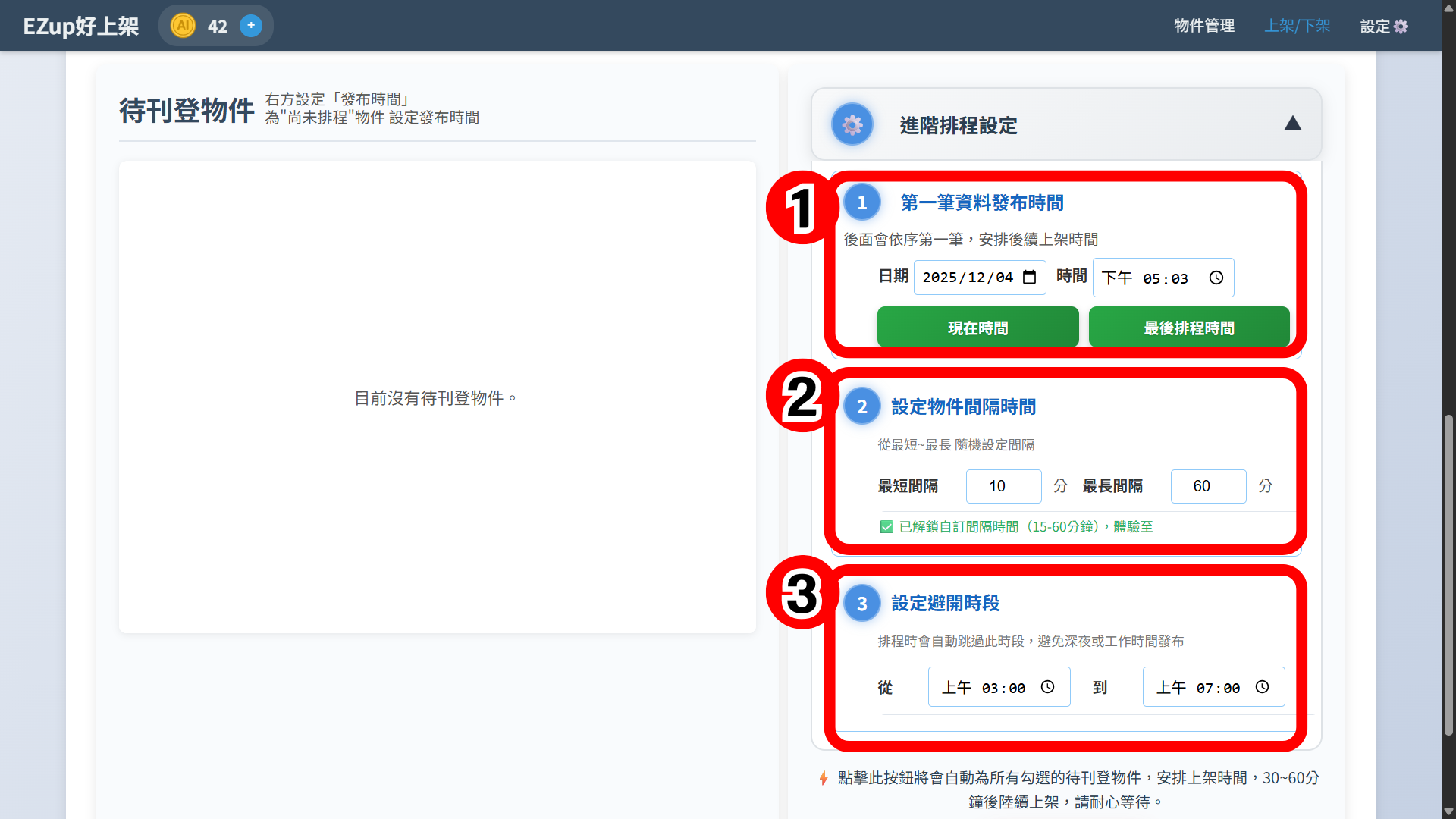
前往「上架/下架」頁面,右側「進階排程設定」區塊包含:
發布時間:選擇日期與時間,或點「現在時間」立即開始。
間隔時間:設定最短間隔(建議10分鐘)與最長間隔(建議60分鐘),系統會隨機安排發文時間。
避開時段:設定不發文的時段(如凌晨3點到早上7點)。
設定完成後點擊「開始排程」。排程啟動後請保持電腦開機與程式運行。
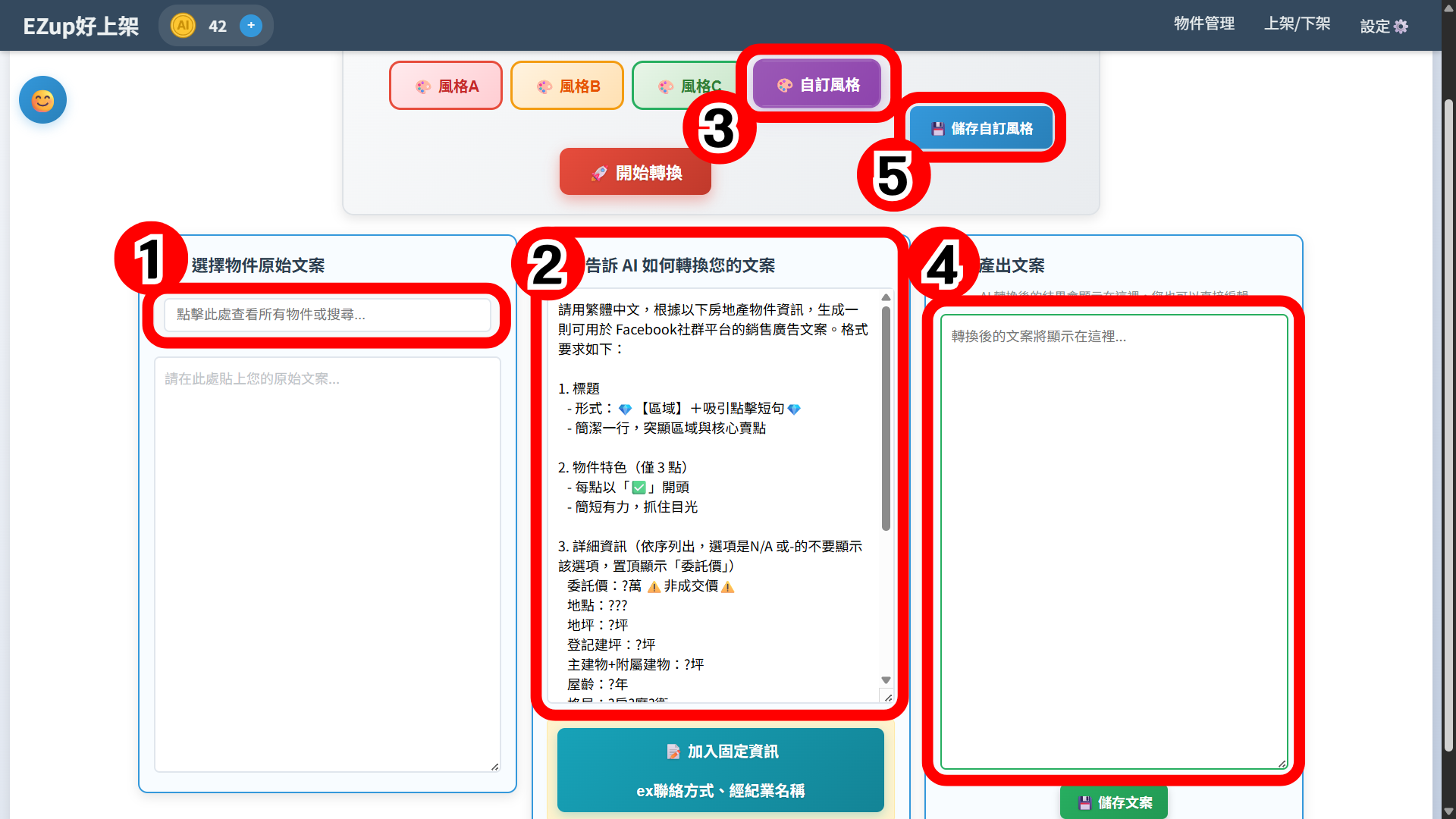
AI 文案轉換介面
點擊物件的「編輯」進入 AI 文案轉換介面:
左側:原始物件資料。
中間:AI 轉換規則,包含標題格式、物件特色、詳細資訊等設定。
頂部:風格選擇(風格A、B、C、自訂)。
右側:生成的文案,可直接編輯。點「加入固定資訊」會自動附加聯絡資訊。
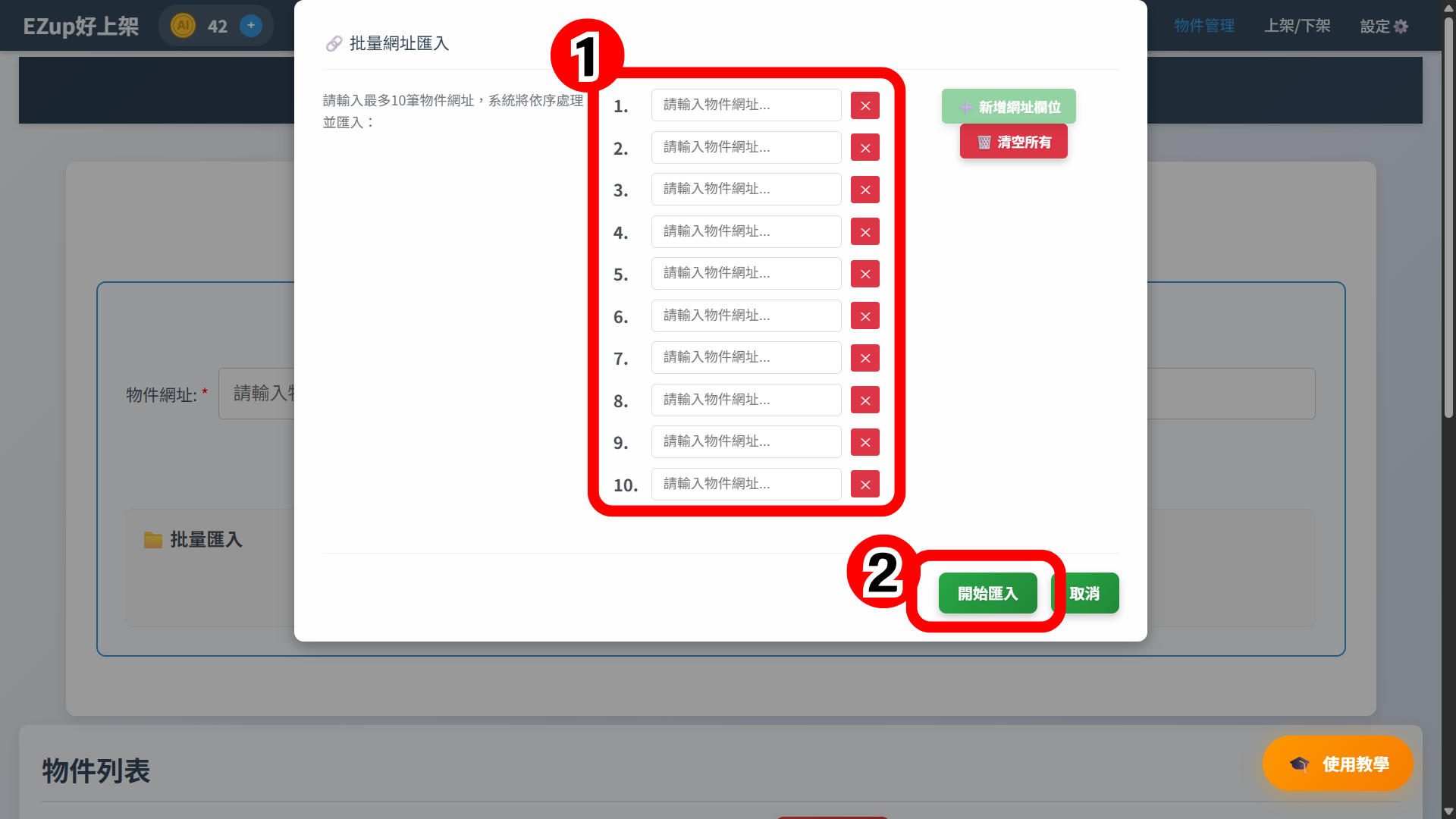
批量匯入物件
點擊「批量網址匯入」,輸入多筆物件網址(最多10筆),點擊「開始匯入」。
批量 AI 轉換
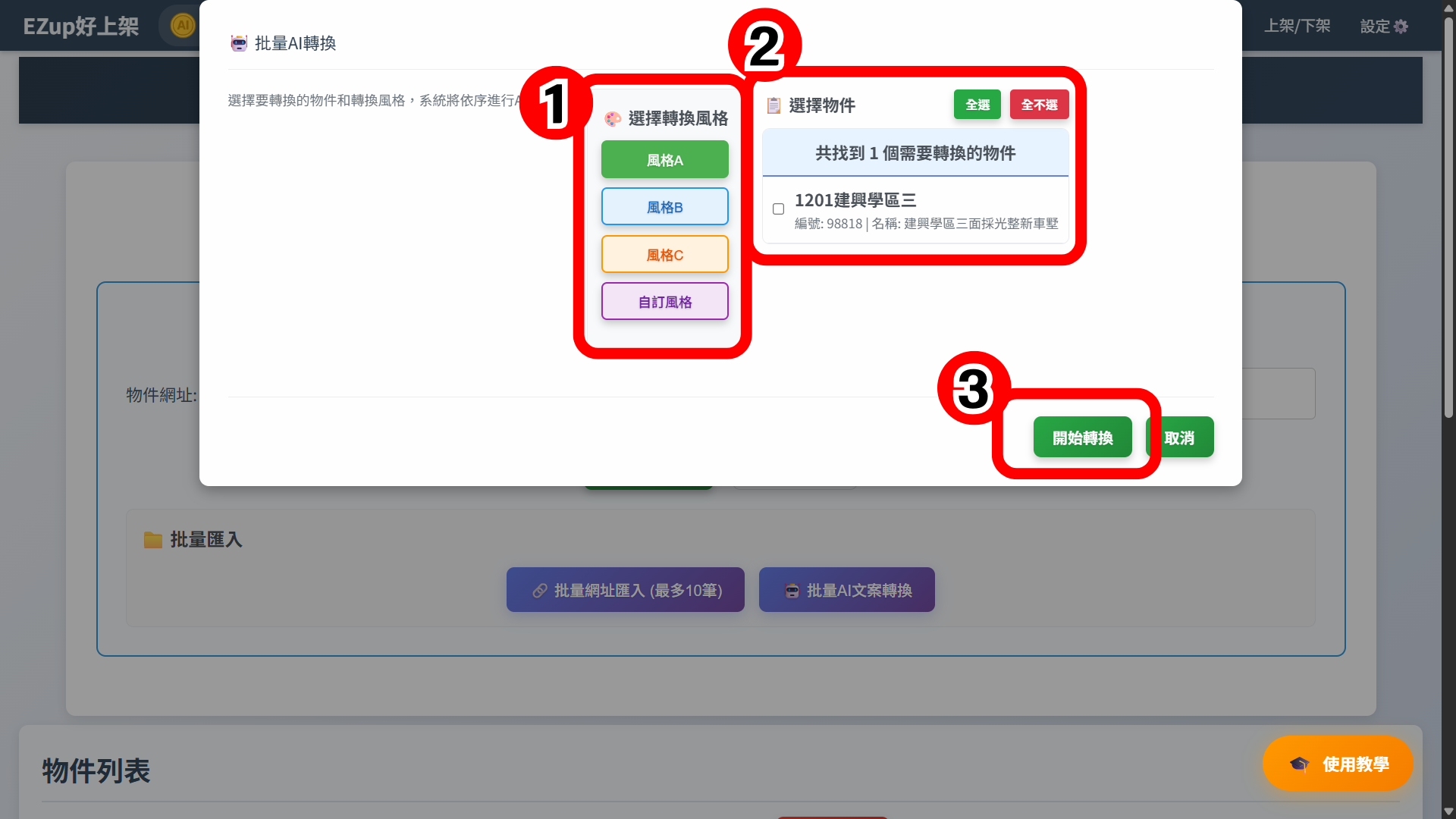
點擊「批量AI文案轉換」,選擇風格,勾選物件,點擊「開始轉換」。