連結一鍵下載,FB 社團自動發布

AI 全自動抓資料、快速轉換文案、自動上架/下架

永慶、住商、大家房屋等 220+ 位房仲使用中
免費下載,5 分鐘後發出第一篇

3 天免費試用・不綁卡 | Windows 10/11 免登入下載

加 LINE,30 秒內收到下載連結

不會主動推銷 | 不想用隨時封鎖

3 天免費試用・不綁卡 | Windows 版加 LINE 後傳給您

加 LINE 後您會收到
  • 電腦版下載連結(直接傳到您的 LINE)
  • 4 步驟圖文安裝教學
  • 註冊登入引導
  • 卡住可隨時截圖問
3 天免費不綁卡不碰 FB 密碼真人客服

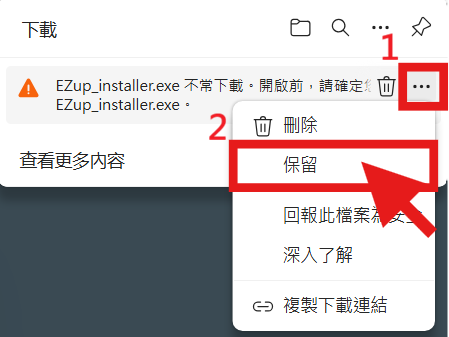
點擊下載後會跳出 4 步驟安裝教學,照著做即可。 先看完整安裝與註冊教學

EZup 幫您解決這 4 件麻煩事

房仲每天最花時間的重複工作,交給它自動完成

貼連結,資料自動帶入

照片、價格、坪數一次整理,不用手動複製。

每件省下 20 分鐘

AI 秒寫售屋文案

自動整理物件賣點,姓名與電話也能帶入。

一篇 10 秒完成

智慧間隔,分批排程

自動安排不同間隔,避免短時間集中發布。

排程更穩定

舊文到期自動下架

到期自動下架,不用回頭逐篇處理。

3/7 天自動下架
範例操作預覽

快速體驗 一鍵匯入、AI 轉換

不用下載、不用登入,先體驗 EZup 如何整理物件資料與轉換 FB 貼文。

以下使用固定範例資料,不會讀取或上傳任何網址。

步驟 1|先把物件資料與照片抓進來

步驟 2|再讓 AI 寫成可發布的貼文

等待匯入範例物件

物件預覽

← 請點擊左方按鈕看效果 ↑ 請點擊上方按鈕看效果

近公園朝南三房平車
  • 售價1,398 萬
  • 建坪43.38 坪
  • 格局3 房 2 廳 2 衛
  • 車位坡道平面
  • 區域台南市北區
+15 已取得 18 張

售屋💎近公園朝南三房平車💎

  • 稀有朝南,採光通風良好
  • 格局方正,前後雙陽台
  • 雙衛浴開窗,乾爽不潮濕
  • 坡道平面車位,停車方便

姓名與電話將由 EZup 自動帶入

人在外面帶看,手機也能遠端控制

電腦在家自動發布,手機隨時查看進度、改價、下架
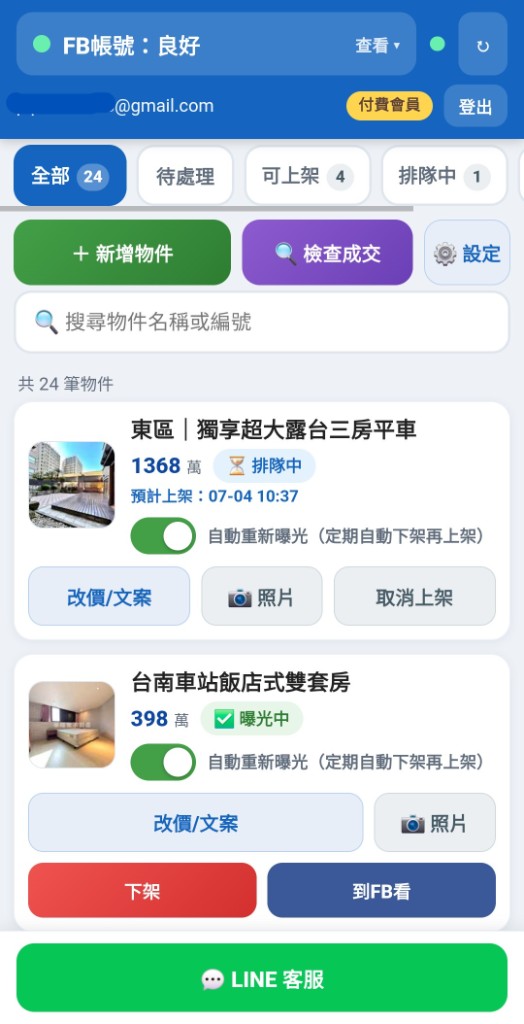
EZup 手機遠端控制畫面
  • 隨時查看上架進度與曝光狀態
  • 手機直接改價、改文案、換照片
  • 一鍵下架或取消排隊中的物件
  • 成交後立即檢查、下架舊貼文
  • 定期自動下架再上架,維持曝光

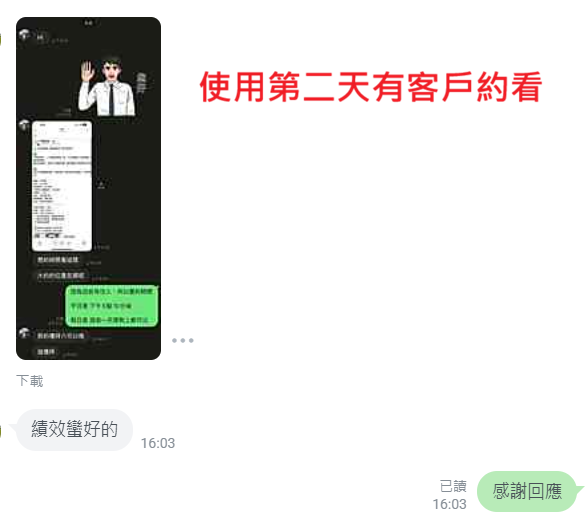
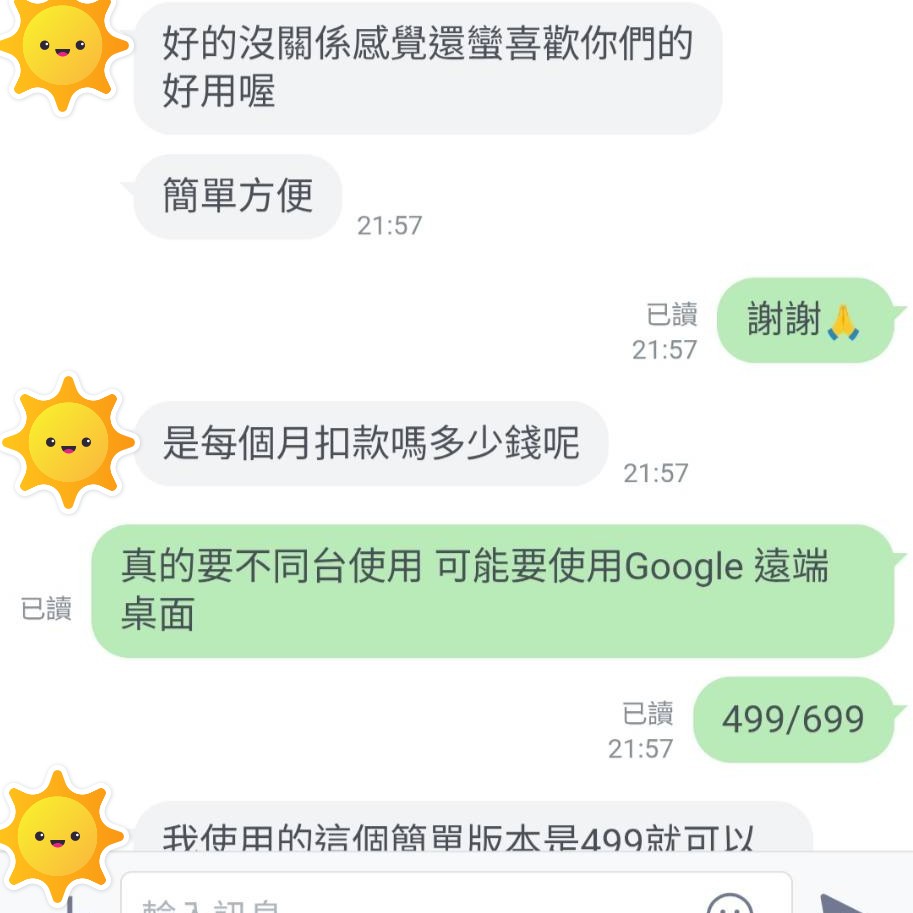
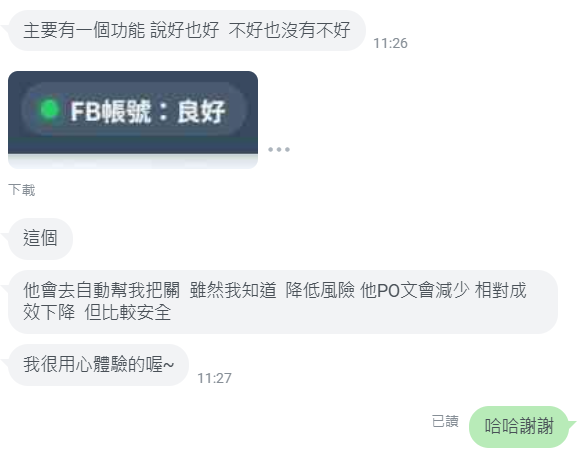
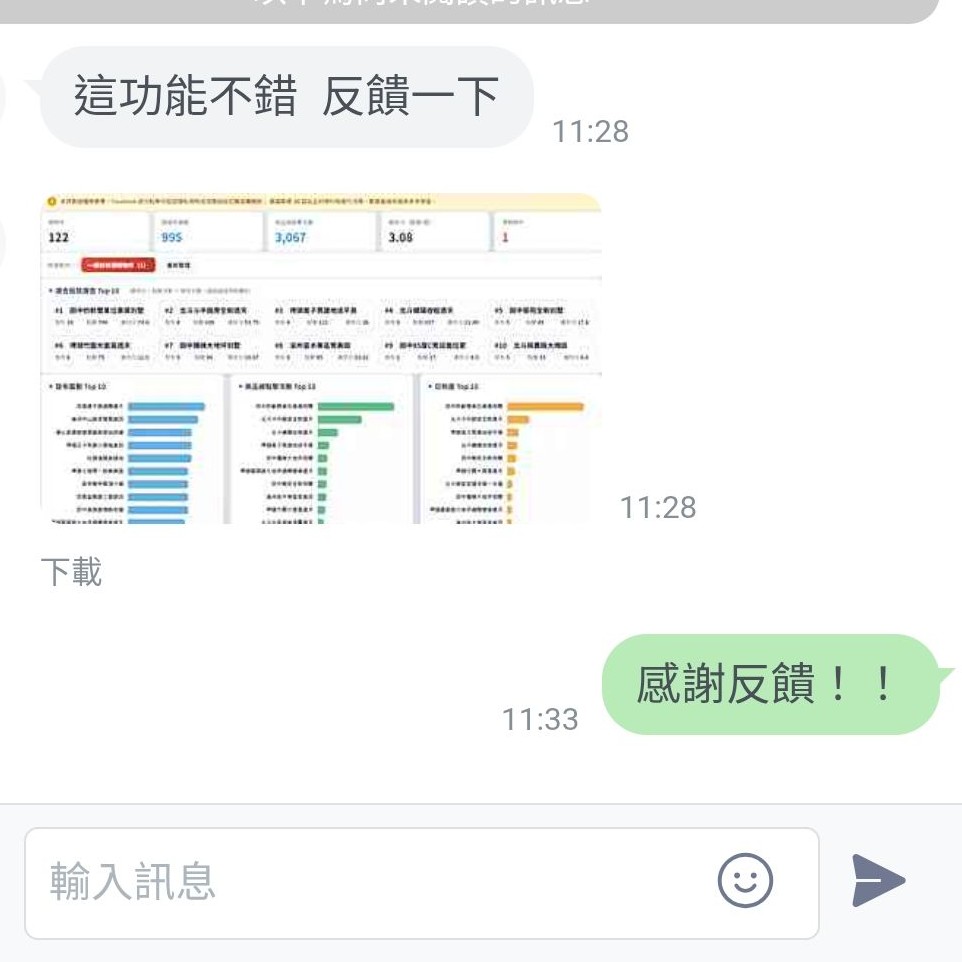
房仲夥伴真實回饋

真實 LINE 對話截圖,左右滑動看更多

房仲真實回饋 1
房仲真實回饋 2
房仲真實回饋 3
房仲真實回饋 4
房仲真實回饋 5

← 左右滑動瀏覽 →

真的能上架,遇到問題真的有人協助

FB 成功上架截圖

實際上架成功

完成設定後即可上架到 FB 社團與 Marketplace,不只是介紹頁面,是真的能跑起來的工具。

LINE 真人協助對話

遇到問題可直接協助

安裝、綁定、設定卡住時,傳截圖到 LINE 就有人幫你看,不用自己摸索。

3 天免費試用,不綁卡、不用驗證信箱,試用期結束不會自動扣款

您的 Facebook 密碼,我們完全碰不到

EZup 透過您自己的瀏覽器操作,不會經手您的 FB 密碼
所有資料留在您的電腦,不會上傳到我們的伺服器。
任何客服若請您提供 FB 密碼,請務必拒絕,那不會是我們。

第一次使用,建議這樣開始

不用一次全部設定好,先完成一個物件上架就可以。

第 1 階段 | 約 5 分鐘

下載安裝

  1. 下載並安裝 EZup
  2. 註冊登入帳號
第 2 階段 | 約 10 分鐘

第一次試上架

  1. 綁定自己的 Facebook
  2. 貼上一個物件連結
  3. 先測試少量社團發布

第一次使用建議先少量測試,確認流程熟悉後,再正式大量排程上架。
遇到任何一步卡住,直接截圖傳 LINE,不用自己研究。

常見問題

會不會被 Facebook 鎖帳號?
EZup 不是暴力大量發文工具,系統會用接近真人操作的方式,分批、間隔、排程發布,降低短時間異常操作風險。

但 Facebook 規則會依帳號狀態、內容、IP、社團規範與平台政策變動,任何工具都不應該短時間大量重複發布。

第一次使用建議:
  • 先少量測試
  • 不要一次選太多社團
  • 不要短時間重複發布同一物件
  • 使用正常經營中的 Facebook 帳號

如果您的帳號近期已被警告、限制或停用,建議先聯絡客服確認後再大量使用。
會跟我要 Facebook 密碼嗎?資料安全嗎?
EZup 不會跟您要 FB 密碼,也不會經手您的密碼。程式透過您自己電腦上的瀏覽器操作,所有資料都留在您的電腦,不上傳到我們的伺服器。

如果有任何客服請您提供 FB 密碼,請務必拒絕,那不會是我們。
手機可以用嗎?
目前僅支援 Windows 電腦版。如果你正在用手機瀏覽,可以 加 LINE ,我們會把下載連結和教學傳給你。
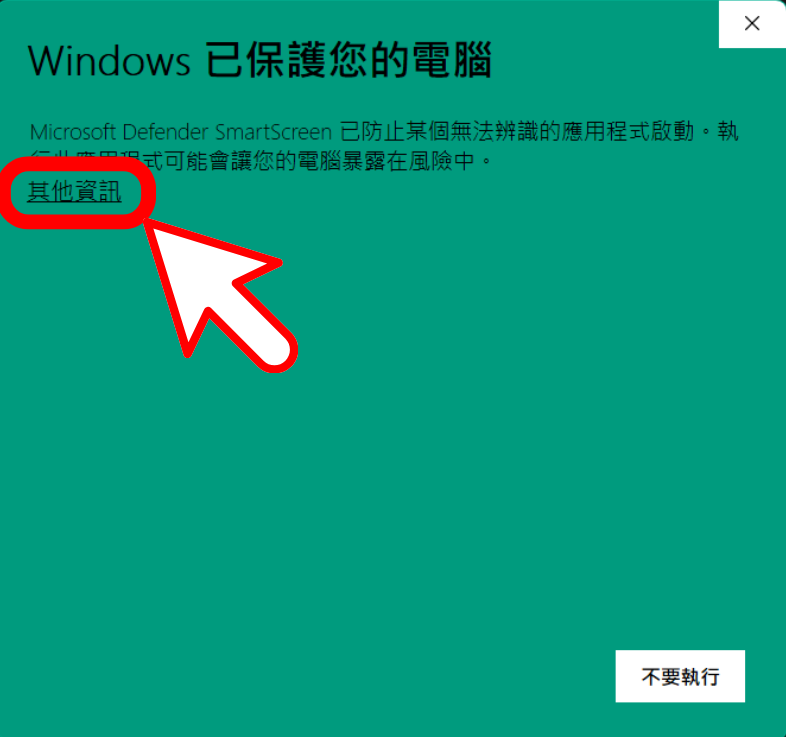
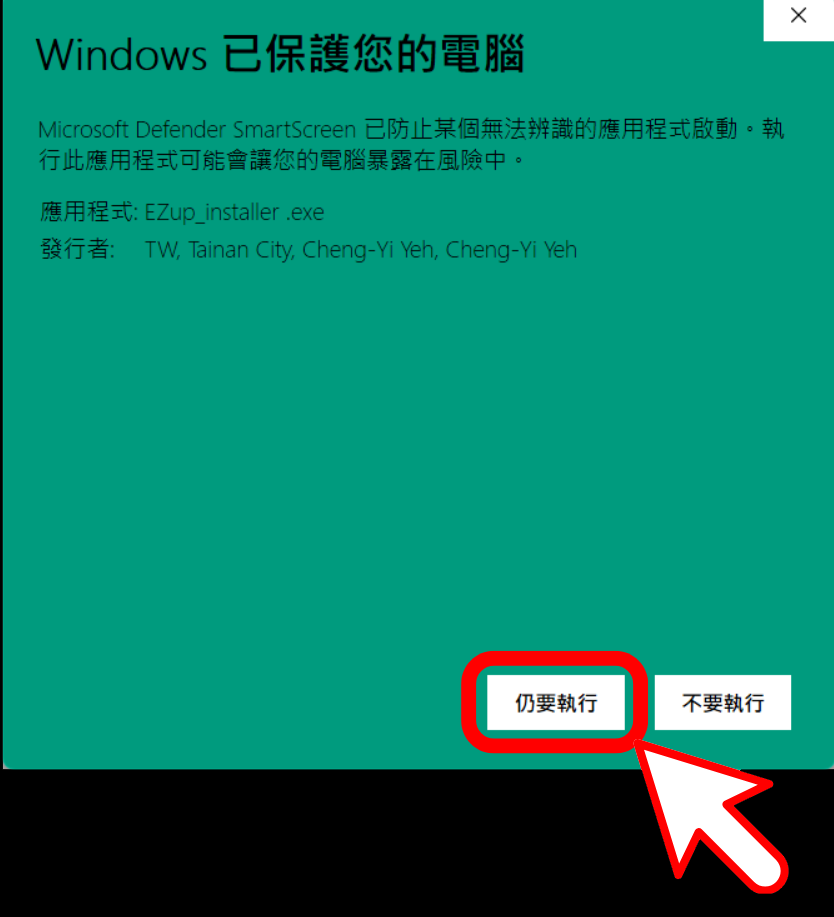
安裝時出現藍色警告怎麼辦?
這是 Windows 對新軟體常見的安全提醒,不代表檔案有問題。
請點「其他資訊」→「仍要執行」即可。

如果您不確定畫面是不是正常,請直接截圖傳 LINE,我們會告訴您下一步。

看完整安裝教學LINE 求助
免費試用包含哪些功能?
目前提供 3 天免費試用,不需綁定信用卡。試用期結束後不會自動扣款,需由用戶自行選擇付費方案後才會進入付款流程。
需要先註冊帳號嗎?
下載不需要註冊。安裝後在程式內註冊即可開始使用,信箱驗證可稍後補做。

安裝卡住不用自己研究

很多人第一次不是不想用,
只是卡在下載、Windows 提醒、安裝或註冊。

先下載試用,不用刷卡。
安裝遇到 Windows 提醒,照教學點選即可。
卡住可傳截圖到 LINE,由客服協助您完成第一步。

看完整安裝教學
真人客服 LINE|平均回覆 15 分鐘|平日早 9 - 晚 6
加 LINE 領取下載連結